はじめに
マイクラサーバーを運営していると、必ず一度はぶつかるのが「サーバーが重い」という問題です。
- ブロックを壊しても一瞬遅れて消える
- Mobの動きがカクカクする
- エリトラで飛ぶと地形がなかなか表示されない
- レッドストーン装置の動きが止まったり早まったりする
こうした症状が出たとき、多くの人がまず「メモリを増やそう」「もっと高いプランに変えよう」と考えます。しかし、ラグの原因が設定やプラグインにある場合、スペックを上げてもほとんど改善しません。逆に、原因さえ特定できれば、今の環境のまま大きく軽くなることも珍しくありません。
この記事では、Paperサーバーを前提に、診断→原因特定→設定の見直し→効果測定という順番でラグ対策を解説します。最後にチェックリスト形式でまとめているので、自分のサーバーの状態と照らし合わせながら読み進めてください。
この記事でわかること
- 重いのがサーバー側か自分の回線かの切り分け方
- TPSとMSPTの見方と、sparkでの原因特定の手順
- 効果が大きい順の設定見直しポイント(具体的な数値つき)
- Chunkyによる事前生成のやり方と、半径・所要時間の目安
- メモリ配分と起動フラグ(Aikar’s Flags)の考え方
- やりがちな失敗と、定期メンテナンスの習慣
※筆者はマイクラサーバーの運営に携わっており、本記事は実際の運用で使っている診断の順番をもとに書いています。設定値はあくまで目安なので、自分のサーバーの人数やワールドの状況に合わせて調整してください。
まず確認:それはサーバーのラグ?自分の回線?
最初に切り分けましょう。ここを間違えると、見当違いの対策に時間を使うことになります。
| 症状 | 疑うべき原因 |
|---|---|
| 自分だけ重い(他の人は平気) | 自分の回線・Ping・PC側の問題 |
| 全員が同時に重い | サーバー側の処理落ち(TPS低下) |
| 特定の場所に行くと重い | その場所のエンティティ・装置・チャンク |
| 特定の時間帯だけ重い | 同時接続数のピーク、他サーバーとの資源競合、バックアップ処理 |
| 新しい場所へ行くと重い | チャンク生成の負荷 |
この記事で扱うのは主にサーバー側のラグ(TPS低下)です。Pingの確認は、ゲーム内ではサーバー一覧画面の電波マークや、Tabリスト表示系プラグインで確認できます。Pingが高い(数百ms)場合はサーバー設定ではなく回線側の問題なので、先にそちらを確認してください。
ステップ1:TPSとMSPTで「重さ」を数値化する
TPSとは
TPS(Ticks Per Second)は、サーバーが1秒間に何回、ゲームの処理(tick)を実行できているかを示す数値です。マイクラの設計上の上限は 20 TPS で、1tickは50ms間隔です。
- TPS 20:正常。処理が追いついている
- TPS 18〜19台:時々重い処理がある。要観察
- TPS 17以下が続く:対策が必要な状態
MSPTとは
MSPT(MilliSeconds Per Tick)は、1tickの処理にかかった時間です。こちらが本質的な指標で、50msを超えるとTPSが20を維持できなくなります。
- MSPT 40ms未満:余裕がある
- MSPT 40〜50ms:ギリギリ。ピーク時に落ちる
- MSPT 50ms超え:常時処理落ちしている
TPSは結果、MSPTは原因の手がかりです。両方を見る習慣をつけてください。
確認コマンド
Paper(1.21以降)にはプロファイラーの spark が同梱されているため、追加プラグインなしで確認できます。
| 知りたいこと | コマンド |
|---|---|
| 今のTPSとMSPT | /spark tps |
| CPU・メモリの使用状況 | /spark health |
| 一定時間の処理の内訳を記録 | /spark profiler start --timeout 600 |
| 記録を止めてレポートを表示 | /spark profiler stop |
/spark tps では、直近5秒・10秒・1分・5分・15分のTPSと、MSPTの平均・最大値が表示されます。「今この瞬間」だけでなく、ピーク時の傾向を見るのがポイントです。
ステップ2:sparkプロファイラで原因を特定する
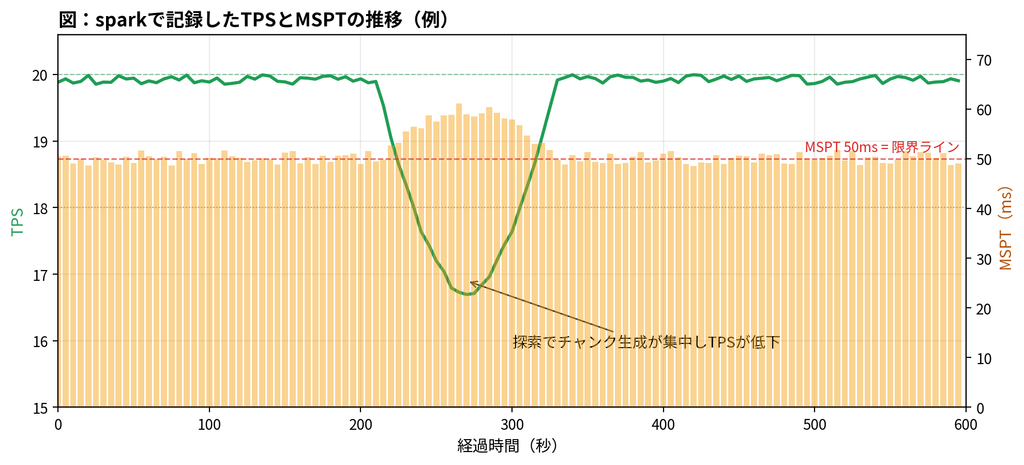
TPSが下がっていることが分かったら、次は「何が重いのか」を特定します。重いタイミングで /spark profiler を5〜10分回すと、処理時間の内訳がツリー形式のレポートで表示され、ブラウザで開いて確認できます。
レポートで見るべきポイントは次の3つです。
- 一番上の階層で割合が大きいもの:プラグイン名、エンティティ(Entity)、ワールド生成(Chunk Generation)など、大分類から当たりをつける
- 特定のプラグインが突出していないか:1つのプラグインが全体の2〜3割以上を使っていたら、そのプラグインの設定見直し・代替・削除が最優先
- エンティティのtickが大きい場合:どのワールド・どの種類のエンティティかまで掘り下げる
よくある原因と、効く対策の対応は次の通りです。
| profilerで目立つもの | 主な原因 | 効く対策 |
|---|---|---|
| チャンク生成・読み込み | 未探索エリアへの高速移動 | Chunkyで事前生成(ステップ5) |
| エンティティ全般 | Mob・アイテム・オーブの溜まりすぎ | 上限設定とスポーン調整(ステップ4) |
| 特定プラグイン | 重い処理・頻繁な保存・全員への一斉処理 | 設定変更、更新、代替プラグイン |
| レッドストーン・ホッパー | 装置の集中、常時稼働回路 | 装置の間引き、Paperの最適化設定 |
| GC(ガベージコレクション) | メモリ配分・起動フラグの問題 | ステップ6の見直し |
原因によって効く対策がまったく違うので、この特定を飛ばして設定を手当たり次第に変えるのは遠回りです。
ステップ3:距離設定を見直す(効果が最も大きい)
設定変更の中で、最も効果が大きく、副作用も分かりやすいのが距離設定です(server.properties)。
| 項目 | 初期値 | おすすめ | 意味 |
|---|---|---|---|
view-distance | 10 | 6〜8 | プレイヤーに見える(送る)チャンクの範囲 |
simulation-distance | 10 | 4〜6 | Mob・作物・装置が実際に動く範囲 |
特に simulation-distance は処理量に直結します。シミュレーション範囲が半径10チャンクの場合と5チャンクの場合では、処理対象の面積は約4倍違います。人数が多いサーバー、装置が多いサーバーほど効果が出ます。
注意点として、view-distance を下げすぎると遠景が急に見えなくなって不自然に感じます。まず simulation-distance だけを下げて様子を見て、それでも足りなければ view-distance に手を入れる、という順番がおすすめです。
変更後は必ず再起動し、ピーク時間帯に /spark tps で変更前と比較してください。数値で効果を確認するのが、この記事全体を通した基本姿勢です。
ステップ4:エンティティとスポーンを調整する
エンティティが重くなる典型パターン
- 経験値トラップやMobタワーで、オーブやアイテムが大量に滞留している
- 村の近くで村人・家畜が増えすぎている
- 地面に落ちたアイテムが回収されずに溜まっている
- 水流で1か所にMobが密集し、当たり判定が多発している
spigot.yml の調整ポイント
spigot.yml では、エンティティの処理間引きとスポーン上限を調整できます。
entity-activation-range:エンティティがフル処理される範囲。動物・Mob・その他で個別に設定でき、下げると遠くのエンティティの処理が間引かれるticks-per.monster-spawnsなど:スポーン判定の間隔。大きくするとスポーン頻度が下がって軽くなるmob-spawn-range:プレイヤーの周囲何チャンクまでスポーン判定をするか
Paperの設定ファイルの調整ポイント
config/paper-world-defaults.yml には、Paper独自の項目があります。
max-entity-collisionsを 1〜2 に下げると、密集したMob同士の当たり判定処理が減るentity-per-chunk-save-limitで、1チャンクあたりに保存する経験値オーブや矢などの上限を設定できるredstone-implementationをALTERNATE_CURRENTにすると、レッドストーンダストの計算が大幅に軽くなる場合がある(※回路の挙動が一部変わるため、装置が多いワールドではテストワールドで確認してから本番に適用すること)optimize-explosionsをtrueにすると、TNTやクリーパーの爆発処理が速くなる
設定ファイルを編集する前に、必ずバックアップを取ってください。また、項目名や場所はバージョンによって異なるため、自分のバージョンの公式ドキュメントと照らし合わせてから変更しましょう。
ステップ5:Chunkyでワールドを事前生成する
事前生成が効く場面・効かない場面
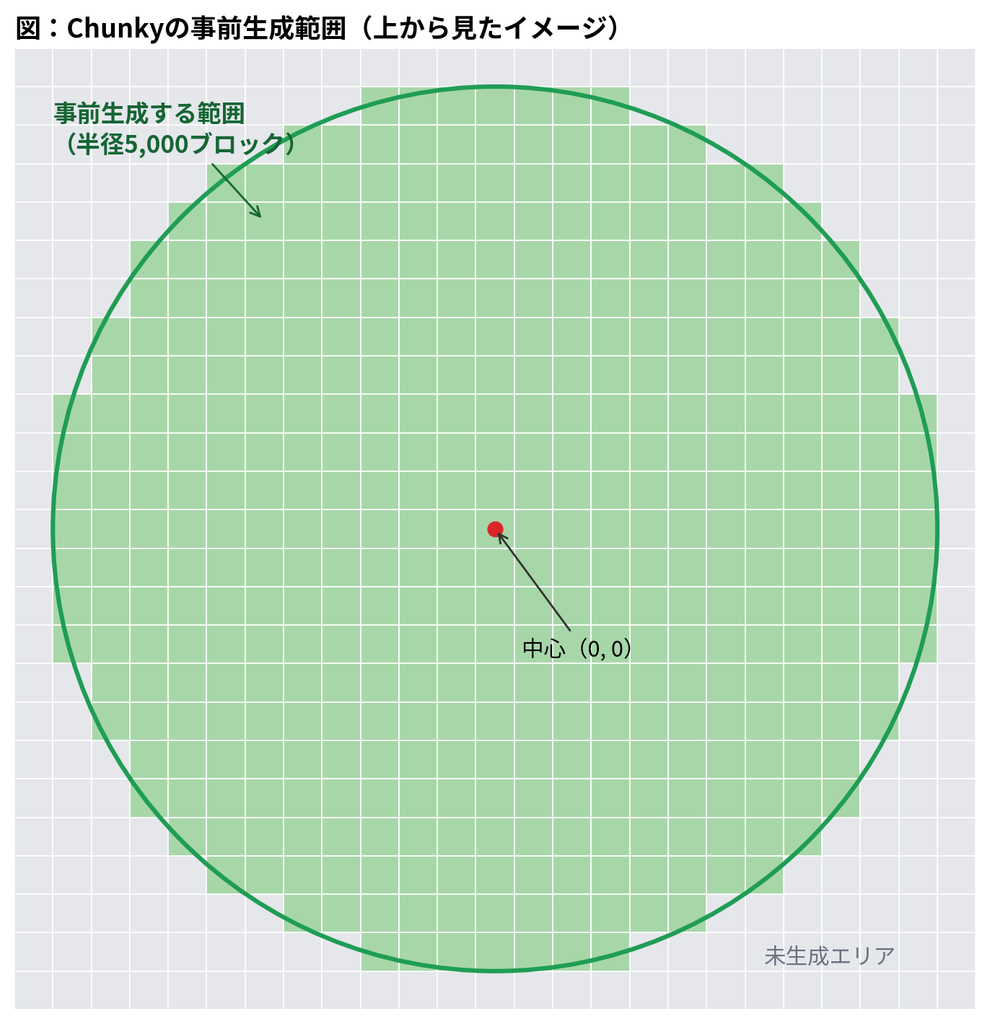
「探索中だけ重い」「エリトラで飛ぶと固まる」という症状は、新しいチャンクを生成する処理が原因です。プラグイン Chunky でプレイ範囲をあらかじめ生成しておくと、この生成ラグをほぼ消せます。
逆に、拠点内で常に重い、Mobが多い場所で重い、といった場合は事前生成では改善しません。ステップ2の診断で「チャンク生成が原因」と分かっている場合に使う対策です。
基本コマンド(オーバーワールド)
chunky world world
chunky center 0 0
chunky radius 5000
chunky start
進捗の確認・停止は次のコマンドです。
| 操作 | コマンド |
|---|---|
| 進捗を確認 | chunky progress |
| 一時停止 | chunky pause |
| 再開 | chunky continue |
| 中止 | chunky cancel |
ネザーとジ・エンドも同様に、ワールド名を変えて実行します。
chunky world world_nether
chunky radius 2000
chunky start
chunky world world_the_end
chunky radius 5000
chunky start
半径の目安と注意点
| 用途 | 半径の目安 |
|---|---|
| テスト・少人数サーバー | 2,000〜5,000 |
| 普通のサバイバルサーバー | 5,000〜10,000 |
| 探索が活発な公開サーバー | 10,000以上(ワールドボーダーと併用) |
注意点は3つです。
- 面積は半径の2乗で増える:半径を2倍にすると生成量は4倍、所要時間もストレージ消費も約4倍になります
- ストレージを圧迫する:半径5,000でも数GB単位で増えます。空き容量を確認してから実行してください
- 実行タイミング:生成中はサーバーに負荷がかかります。開店前や深夜など、プレイヤーが少ない時間帯に回し、終わるまで
chunky pauseで止められることも覚えておきましょう
公開サーバーでは、ワールドボーダーで探索範囲を区切ってから、その内側を事前生成する運用が一般的です。
ステップ6:メモリと起動フラグを見直す
設定で改善しない場合に、ハードウェアとJava側を見直します。
メモリは「多ければ速い」ではない
マイクラサーバーでよくある誤解が「メモリを盛れば軽くなる」です。Javaのヒープを大きくしすぎると、GC(ガベージコレクション)の1回あたりの停止時間が長くなり、かえってカクつきの原因になります。
目安として、バニラに近い少人数サーバーなら 4〜8GB、プラグインが多めでも 8〜12GB が現実的な範囲です。それ以上割り当てても、TPSの改善にはほとんどつながりません。メモリ不足で落ちるのではなく「処理が間に合わない」のがラグの正体だからです。
起動フラグはAikar’s Flagsを基準に
Paper向けの起動フラグとして広く使われているのが Aikar’s Flags です。G1GCを前提に、GCの停止時間を抑える調整が一式入っています。メモリ8GBの場合の例は次の通りです(jar名とメモリ量は自分の環境に合わせてください)。
java -Xms8G -Xmx8G -XX:+UseG1GC -XX:+ParallelRefProcEnabled -XX:MaxGCPauseMillis=200 -XX:+UnlockExperimentalVMOptions -XX:+DisableExplicitGC -XX:+AlwaysPreTouch -XX:G1NewSizePercent=30 -XX:G1MaxNewSizePercent=40 -XX:G1HeapRegionSize=8M -XX:G1ReservePercent=20 -XX:G1HeapWastePercent=5 -XX:G1MixedGCCountTarget=4 -XX:InitiatingHeapOccupancyPercent=15 -XX:G1MixedGCLiveThresholdPercent=90 -XX:G1RSetUpdatingPauseTimePercent=5 -XX:SurvivorRatio=32 -XX:+PerfDisableSharedMem -XX:MaxTenuringThreshold=1 -Dusing.aikars.flags=https://mcflags.emc.gs -Daikars.new.flags=true -jar paper.jar --nogui
ポイントは -Xms と -Xmx を同値にすること(ヒープの拡張・縮小による無駄をなくす)と、メモリ量に応じて G1HeapRegionSize などの一部パラメータが変わることです。Aikar’s Flagsの配布ページではメモリ量別の推奨値が示されているので、自分の割り当て量に合ったものを使ってください。
CPUはシングルコア性能が効く
設定もフラグも見直して、それでもピーク時にTPSが落ち続けるなら、原因はCPUであることが多いです。マイクラのメイン処理は基本的に1コア(1スレッド)で動くため、コア数よりも1コアあたりの処理速度が重要になります。
レンタルサーバーやVPSを選ぶときも、「○コア」だけではなく、CPUの世代とシングルコア性能を比較するのがサーバー選びのコツです。
ステップ7:プラグインを見直す
プラグインは便利な反面、ラグの原因にもなります。見直しの観点は3つです。
- 重い処理をするプラグインを把握する:ステップ2のprofilerで割合が大きいものから確認する
- 機能が重複しているプラグインを整理する:似た機能のプラグインを複数入れていると、同じイベント処理が何重にも走ります
- 更新が止まっているプラグインを疑う:サーバーのバージョンに最適化されておらず、警告やエラーを出し続けているプラグインは負荷と不安定さの両方の原因になります
とくに「全プレイヤーのデータを頻繁に保存する」「一定間隔でワールド全体をスキャンする」タイプのプラグインは人数に比例して重くなります。導入時は軽くても、プレイヤーが増えてから効いてくるので、ピーク時にprofilerを回す習慣が大事です。
なお、プラグインを1つ入れるたびに /spark tps で変化を確認する運用にしておくと、「入れた直後から重くなったプラグイン」をその場で特定できます。
やりがちな失敗
最後に、ラグ対策でよくある失敗を挙げておきます。
- 診断せずにメモリだけ増やす:原因が設定やプラグインなら改善しません
- 設定を一度に全部変える:何が効いたのか(または悪化させたのか)分からなくなります。1つずつ変えて、その都度TPSを測ってください
- view-distanceを最大まで上げる:見た目は良くなりますが、処理量が跳ね上がります
- 事前生成をプレイヤーが多い時間帯に回す:生成自体の負荷でサーバーが止まりかけます
- バックアップなしで設定ファイルを書き換える:起動しなくなったときに切り戻せません
定期メンテナンスの習慣
ラグは「一度直したら終わり」ではなく、プレイヤー数やワールドの広がりに応じて再発します。次の習慣をつけておくと、悪化する前に気づけます。
- 週1回:ピーク時間帯に
/spark tpsを確認する - 月1回:ワールドとプラグイン設定のバックアップを取り、不要なプラグインがないか見直す
- バージョンアップ前:必ずバックアップを取り、テスト環境(またはコピーしたワールド)で起動確認してから本番に適用する。一度新しいバージョンで読み込んだワールドは、基本的に旧バージョンへ戻せません
- 新しいエリアを開放する前:Chunkyで事前生成を済ませておく
バージョンについて(2026年11月時点)
2026年からMinecraftのバージョン表記が変わり、現在の最新系列は 26.x(最新は26.3) です。26.1以降のPaperは Java 25 が必要になります(1.20.5〜1.21.11はJava 21、1.18〜1.20.4はJava 17)。
ただし、プラグインの対応状況から 1.21.11のまま運用しているサーバーもまだ多いのが実情です。この記事の診断の考え方と手順はどちらの系列でも共通ですが、設定ファイルの場所や項目名が異なる場合があるため、変更前に自分のバージョンの公式ドキュメントを確認してください。
よくある質問
Q. TPSが19台なら問題ないですか?
A. 日常的にはほぼ気にならない水準です。ただしピーク時に18を切るようなら、プレイヤーが増えたときに一気に悪化する余地があります。MSPTの平均が40msを超えている場合は、余裕がないサインです。
Q. メモリを16GBにしたら速くなりますか?
A. ほとんどの場合、TPSは改善しません。ラグの主因はCPUの処理速度と処理量(設定・プラグイン・エンティティ)です。メモリは「不足して落ちない」ために必要な分だけ割り当てるのが正解です。
Q. PurpurやFoliaに変えれば速くなりますか?
A. PurpurはPaperの設定項目が増えたフォークで、調整の幅は広がりますが、入れるだけで劇的に速くなるものではありません。Foliaは処理を並列化する代わりにプラグインの対応が限られます。まずはPaperのまま診断と設定見直しをするのが先です。
Q. 事前生成にはどれくらい時間がかかりますか?
A. サーバーの性能と半径で大きく変わります。半径5,000で数十分〜数時間を見ておき、プレイヤーのいない時間帯に分けて実行するのが現実的です。chunky pause で中断・再開ができます。
Q. 設定を変えたのにTPSが戻りません。
A. profilerのレポートを取り直して、原因が移っていないか確認してください。設定側で抑えた分、別の処理(特定プラグインなど)がボトルネックとして見えてくることがあります。診断→対策→測定の繰り返しが結局いちばんの近道です。
まとめ:ラグ対策チェックリスト
- 重いのは全員か、自分だけか切り分けた
- /
spark tpsでTPSとMSPTを確認した /spark profilerで重い処理を特定したsimulation-distanceを4〜6、view-distanceを6〜8にした- エンティティの上限・活性化範囲・当たり判定を見直した
- Paperの最適化項目(爆発・レッドストーン等)を確認した
- 探索ラグにはChunkyで事前生成した(プレイヤーが少ない時間帯に)
- メモリ配分と起動フラグ(Aikar’s Flags)を見直した
- 重複・更新停止プラグインを整理した
- [] 設定変更の前後でTPSを比べて効果を確認した
- [] 変更前にバックアップを取った
ポイントは、測ってから直すことです。sparkで原因さえ分かれば、対策はこのリストのどれかに大抵当てはまります。スペックを上げるのは、診断と設定見直しをやり切ってからでも遅くありません。
プラグインの入れすぎもラグの原因になるので、入れるプラグイン自体の見直しもあわせてどうぞ。おすすめプラグインの記事と、建築作業を効率化するWorldEditの記事も当ブログで解説しています。

コメント